安装教程
桌面应用、DSH 插件与 Docker 逐步说明,按你的环境选一种。
Windows 桌面应用
下载 x64 安装包并运行,默认装到当前用户,不需要管理员权限。若出现「Windows 已保护你的电脑」,点「更多信息」→「仍要运行」。
第一次打开时,应用会询问数据和 Bot 文件放在哪里,并可选择从已有 DSH 复制 Bot 团队(只读你的 DSH)。在应用设置里配置模型后即可使用。Windows 版支持后台检查更新。
建议按下面顺序操作:① 从下载页取 Windows 安装包;② 双击运行,确认安装目录;③ 首次打开时选定数据目录(可单独存放,不与日常 DSH 混用);④ 在设置里登录 DeepSeek 或填入你自己的 API 模型;⑤ 进入团队界面,默认会有主 Bot「Chief」,可直接对话或再创建成员。
若安装包来自网盘镜像,请与发布页文件名、体积大致核对后再运行。装完后若要了解群聊、能力与用量,可继续阅读 用法。
macOS 桌面应用
按芯片下载压缩包。Safari 常会自动解压。把 DeepSeek Bot 拖进「应用程序」再打开。若提示无法验证开发者,打开「系统设置」→「隐私与安全性」→「仍要打开」。
macOS 版在有新版本时会提示下载。数据目录同样在首次启动时选择。
步骤可概括为:下载对应芯片的压缩包 → 解压 → 拖入「应用程序」→ 首次打开按系统提示放行 → 选定数据目录并配置模型。Intel 与 Apple 芯片包不要混用。若从访达直接打开仍被拦截,可在应用图标上右键选择「打开」一次以建立信任。
作为 DSH 插件
先安装 DeepSeek Harness,并在其中配置至少一个模型。DS Bot 直接使用 DSH 里的模型。
DSH Desktop:侧边栏「插件」→「添加插件」→ 包名填 ds-bot(中国大陆可将安装源选为国内镜像)→ 安装并启用。若提示下次启动生效,请完全退出后再开。
网络访问不了 npm 时,也可安装发布页里的 ds-bot 压缩包本地路径。
插件路线的好处是:你已有的 DSH 配置、模型与会话习惯可以复用;代价是 Bot 数据落在 DSH 主目录下的 bot/ 与 sessions/,卸载插件不会自动清空。若提示「下次启动生效」,务必从托盘或菜单完全退出 DSH 再开,而不是只关窗口。
Docker(NAS / Linux 服务器)
仓库 docker/ 目录提供带 DSH Web 与 DS Bot 的镜像方案,适合 NAS 或长期开机的机器。容器是 Bot 的沙箱:只对你挂载进去的目录有权限。
常见步骤:在 compose 里填入 API Key、把 NAS IP 加入信任主机、设置 PUID/PGID,然后 docker compose up -d --build。日志里会给出带 token 的访问地址,浏览器打开一次写入 cookie 后即可直达界面。首次打开团队时会创建名为 Chief 的主 Bot。
容器跑通后,用日志里的带 token 地址完成第一次浏览器写入 cookie,之后可收藏无 token 的入口。首次打开团队会自动创建 Chief。挂载目录权限不足时,Bot 无法读写文件或记忆,需先检查 PUID/PGID 与卷映射。更完整的编排示例仍以仓库 docker 文档为准。
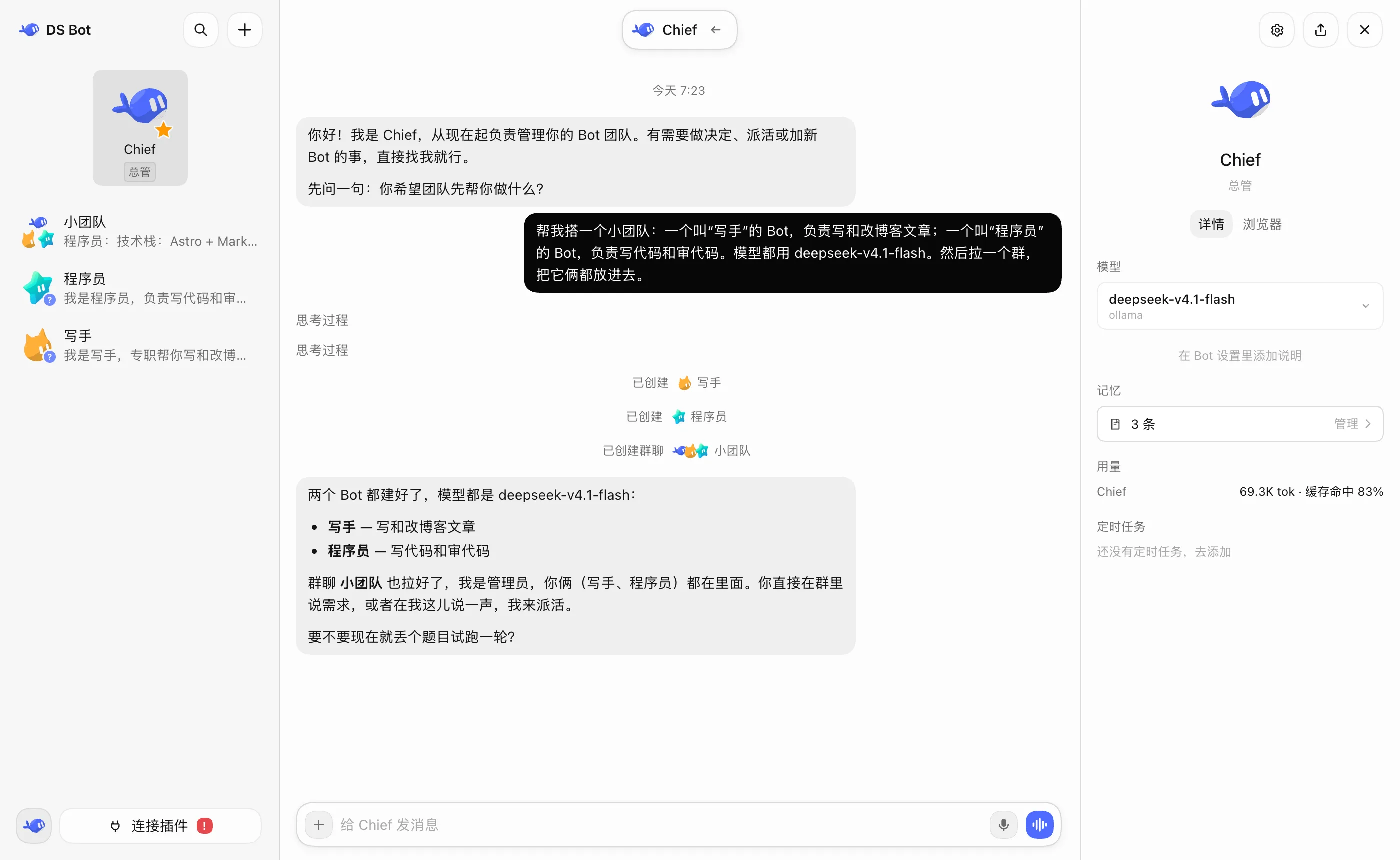
装好后可在 Bot 详情页选择模型与记忆